
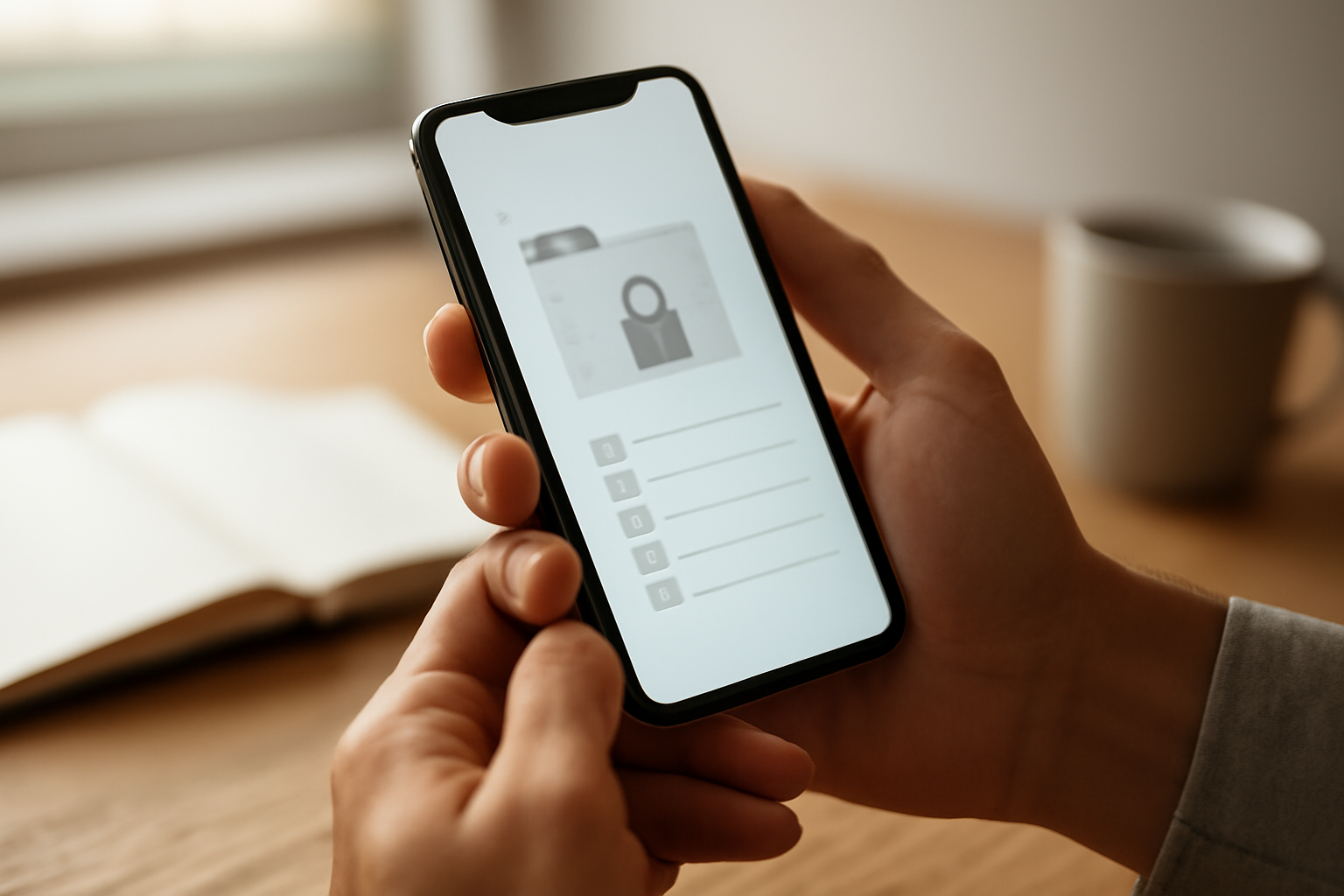

Cara Mengunci Folder di HP agar Foto dan Dokumen Tidak Dilihat Orang
Kamu meminjamkan HP sebentar ke teman untuk menelepon, lalu sadar galeri foto masih terbuka dan bisa digeser sesuka hati. Situasi seperti ini sering terjadi karena kebanyakan orang hanya mengunci layar, sementara isi folder tetap bisa diakses begitu perangkat terbuka. Cara mengunci folder di HP membantu menutup celah itu tanpa harus menyembunyikan seluruh isi perangkat.
Ada beberapa pendekatan yang bisa dipakai: fitur bawaan merek tertentu, brankas file pihak ketiga, sampai kombinasi pengaturan sistem. Pilihannya bergantung pada jenis HP dan seberapa ketat perlindungan yang kamu butuhkan.
Kenapa Folder Perlu Dikunci Terpisah
Kunci layar hanya menghalangi akses awal. Setelah PIN dimasukkan atau sensor sidik jari dikenali, semua aplikasi terbuka, termasuk galeri, file manager, dan aplikasi penyimpanan awan. Masalah muncul saat perangkat berpindah tangan, misalnya ketika anak memakai HP untuk menonton video atau rekan kerja meminjam sebentar untuk membuka dokumen.
Data yang paling sering ingin disembunyikan biasanya berupa foto KTP, tangkapan layar mutasi rekening, dokumen kontrak kerja, dan arsip pribadi. Mengunci folder membuat file tersebut hanya bisa dibuka lewat autentikasi tambahan, meski HP sudah dalam keadaan tidak terkunci.
Cara Mengunci Folder di HP dengan Fitur Bawaan
Beberapa merek HP menyediakan brankas file yang terintegrasi dengan sistem. Caranya berbeda-beda, tetapi polanya mirip. Berikut langkah umum yang bisa kamu ikuti.
- Buka aplikasi File Manager bawaan HP. Jangan pakai aplikasi pihak ketiga dulu agar pengaturan tetap berada di sistem.
- Cari menu bernama Safe Folder, Private Folder, Brankas, atau Locked Folder. Letaknya biasanya di menu tiga titik pojok kanan atas atau di bagian bawah layar.
- Aktifkan brankas dan buat kata sandi terpisah dari PIN layar. Simpan di tempat yang tidak mudah ditebak orang lain.
- Pindahkan file yang ingin dikunci ke dalam brankas. File akan hilang dari tampilan galeri biasa.
- Uji dengan keluar dari aplikasi, lalu buka kembali untuk memastikan brankas benar-benar meminta kata sandi.
Proses pemindahan file bisa memakan waktu kalau ukurannya besar. Sebelum mulai, rapikan dulu penyimpanan memakai aplikasi manajemen file untuk merapikan penyimpanan HP agar kamu tahu file mana yang layak dipindahkan dan mana yang bisa dihapus.
Memakai Brankas di Google Files dan Samsung My Files
Google Files menyediakan fitur Safe Folder yang bisa dipakai di banyak HP Android. Buka menu di pojok kiri atas, pilih Safe Folder, lalu atur PIN empat digit. Setelah aktif, masukkan file dengan menekan tombol tambah dan memilih dari penyimpanan. Folder ini tidak muncul di galeri biasa, jadi foto tidak akan terlihat saat orang lain menggeser layar.
Pengguna Samsung punya Secure Folder yang lebih luas cakupannya. Fitur ini membuat ruang terpisah berisi salinan aplikasi, foto, dan dokumen. Aplikasi di dalam Secure Folder berjalan dengan akun berbeda, sehingga percakapan dan file di dalamnya tidak bercampur dengan data utama. Aktifkan lewat Pengaturan > Biometrik dan keamanan > Secure Folder.
Kalau HP-mu tidak punya fitur bawaan, aplikasi brankas dari pengembang tepercaya bisa jadi pilihan. Periksa izin yang diminta: brankas file hanya butuh akses penyimpanan, bukan kontak atau lokasi. Hindari aplikasi yang menampilkan iklan berlebihan karena biasanya meminta izin lebih banyak dari yang diperlukan.
Mengunci Folder di iPhone
Apple belum memberi fitur kunci folder langsung di aplikasi Files. Ada dua cara yang bisa dipakai. Pertama, gunakan aplikasi Catatan yang mendukung penguncian per catatan dengan Face ID atau kata sandi. Simpan dokumen penting di sana, bukan di folder Files biasa. Kedua, pindahkan file ke aplikasi pihak ketiga yang mendukung enkripsi, lalu kunci aplikasi tersebut.
Untuk foto, manfaatkan album Tersembunyi yang bisa dikunci lewat Pengaturan > Foto. Setelah opsi Gunakan Face ID diaktifkan, album tersembunyi hanya terbuka setelah autentikasi. Ini cukup efektif mencegah orang melihat foto pribadi saat kamu meminjamkan iPhone.
Langkah Tambahan agar Perlindungan Tidak Bocor
Mengunci folder tanpa pengaturan pendukung lain ibarat menutup pintu tapi membiarkan jendela terbuka. Beberapa hal berikut perlu diperhatikan supaya file benar-benar aman.
- Matikan sinkronisasi otomatis untuk folder yang dikunci. Kalau folder tetap tersinkron ke layanan awan, file aslinya bisa muncul di perangkat lain yang memakai akun sama.
- Atur aplikasi kamera agar tidak menyimpan hasil tangkapan langsung ke folder publik yang bisa diakses file manager lain.
- Periksa izin aplikasi yang punya akses ke penyimpanan. Aplikasi galeri pihak ketiga bisa membaca folder yang seharusnya tertutup kalau izinnya terlalu luas.
- Jangan gunakan kata sandi brankas yang sama dengan PIN layar atau kata sandi akun email. Kalau satu bocor, yang lain ikut terbuka.
Untuk perlindungan berlapis, kunci juga aplikasi yang berkaitan dengan file, misalnya file manager dan galeri. Panduan cara mengunci aplikasi penting di HP agar tidak mudah dibuka membahas cara memasang kunci tambahan di level aplikasi.
Menghapus File Sampah Sebelum Dikunci
Folder yang penuh file tidak terpakai membuat proses pemilihan file lambat. Bersihkan cache dan file sementara lebih dulu supaya brankas hanya berisi data yang memang penting. Langkah lengkapnya ada di cara membersihkan cache HP Android: panduan langkah demi langkah.
Setelah penyimpanan rapi, buat kebiasaan memindahkan file sensitif ke brankas begitu selesai dipakai. Tangkapan layar bukti transfer, foto dokumen, dan salinan kontrak sebaiknya tidak dibiarkan menumpuk di galeri utama selama berhari-hari.
Menyimpan Kata Sandi Brankas dengan Aman
Kata sandi brankas yang rumit memang lebih aman, tapi rawan lupa. Gunakan pengelola kata sandi agar tidak perlu mengingat semuanya. Kalau kamu lebih nyaman mengingat sendiri, susun frasa yang panjang dan mudah diingat, bukan kombinasi acak yang cepat terlupa. Prinsipnya dibahas di cara membuat password kuat yang mudah diingat pemula.
Kalau HP hilang atau rusak, kata sandi brankas tidak bisa direset tanpa kehilangan isinya. Catat cadangan di tempat terpisah, misalnya di pengelola kata sandi yang tersinkron dengan akun aman, bukan di catatan yang tersimpan di HP yang sama.
Ringkasan
Mengunci folder di HP bisa dilakukan lewat brankas bawaan seperti Secure Folder atau Safe Folder, aplikasi pihak ketiga yang tepercaya, atau kombinasi album tersembunyi dan kunci aplikasi di iPhone. Pastikan folder terkunci tidak ikut tersinkron ke layanan awan, periksa izin aplikasi yang mengakses penyimpanan, dan simpan kata sandi brankas secara terpisah. Dengan begitu, file pribadi dan dokumen kerja tetap aman meski HP sempat berpindah tangan.
Pertanyaan yang Sering Diajukan
Apakah folder yang dikunci masih bisa dibuka lewat komputer?
Kalau HP tersambung ke komputer lewat kabel dan mode transfer file diaktifkan, isi brankas biasanya tetap tersembunyi karena aplikasi brankas menyimpan file dalam format terenkripsi. Namun folder biasa yang hanya disembunyikan dari galeri masih bisa ditemukan lewat file explorer komputer. Pilih brankas yang benar-benar mengenkripsi file, bukan sekadar menyembunyikan tampilan.
Apakah aplikasi brankas file aman dipakai?
Bergantung pada pengembang dan izin yang diminta. Aplikasi brankas yang baik hanya meminta akses penyimpanan dan tidak mengirim data ke server luar. Baca ulasan, periksa kebijakan privasi, dan hindari aplikasi yang menampilkan iklan mengganggu atau meminta akses ke kontak dan lokasi.
Bagaimana kalau lupa kata sandi brankas?
Sebagian besar brankas bawaan tidak menyediakan pemulihan tanpa akun terkait. Di Samsung, Secure Folder bisa direset lewat akun Samsung, tetapi isinya hilang. Di Google Files, lupa PIN berarti kamu harus menghapus data aplikasi dan kehilangan file di dalamnya. Karena itu, cadangkan file penting di penyimpanan terpisah yang juga terlindungi.